
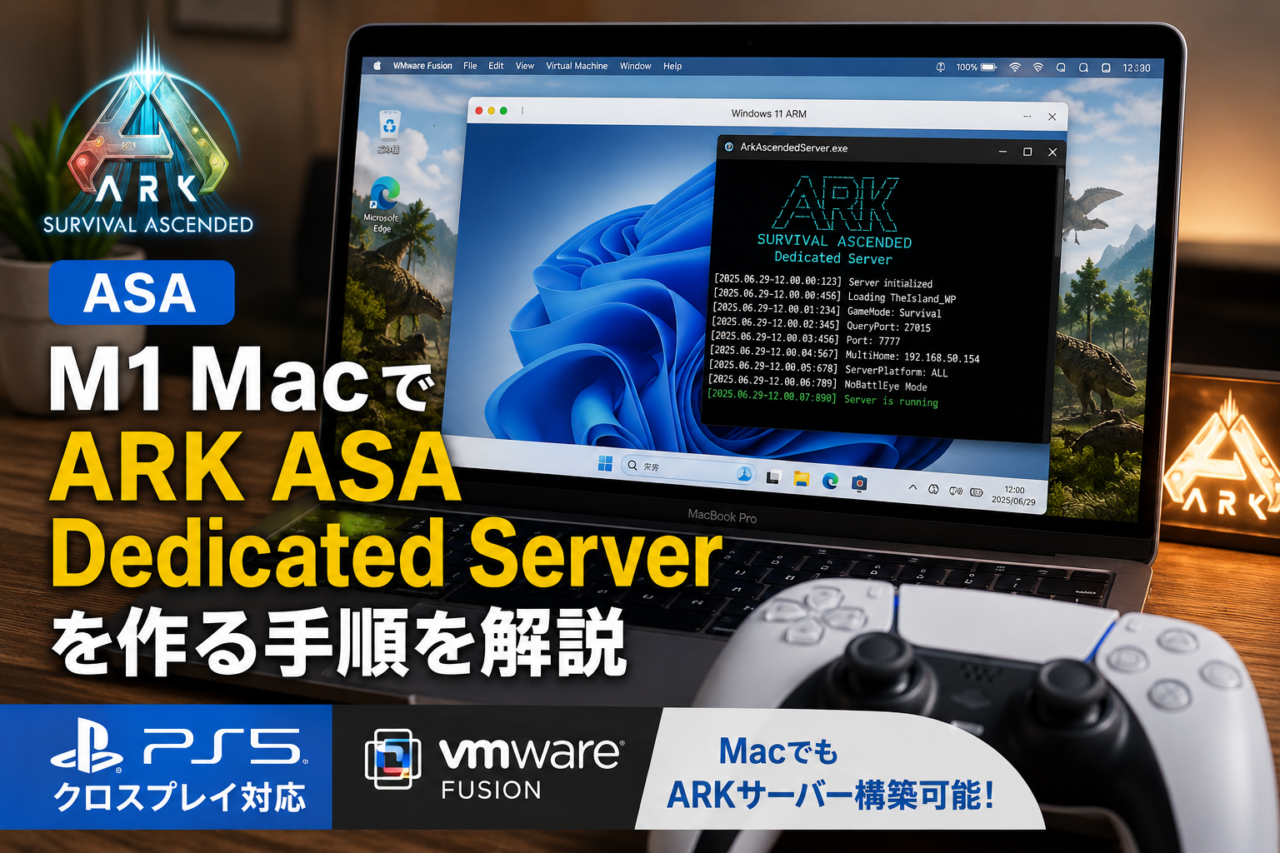
M1以降のMacでもARK ASAサーバーは作れる
「Apple Silicon MacではARK: Survival AscendedのDedicated Serverは動かせない」と思われがちですが、実際にはWindows ARMを仮想環境で動かすことで専用サーバーを構築できます。
今回実際に検証した結果、PS5から問題なく接続できる専用サーバーを構築できました。
ARK ASAはHost Tether(ホスト距離制限)の問題がありますが、Dedicated Serverを利用すれば距離制限なしで自由に遊べます。
前回の記事でHost Tetherについて紹介しましたが、「Macしか持っていない」という方でもサーバー構築は十分可能です。
今回の検証環境
今回使用した環境はこちらです。
Mac
- MacBook Pro
- Apple M1 Max
- メモリ32GB
Windows
- Windows 11 ARM64
仮想環境
- VMware Fusion Pro 13.6
その他
- SteamCMD
- ARK: Survival Ascended Dedicated Server
接続確認
- PS5
- クロスプレイ接続成功
今回の構成では、Mac上でWindows ARMを起動し、その中でDedicated Serverを動かしています。
VMware Fusionを選んだ理由
Apple Silicon Macでは仮想環境としてParallels Desktopが有名ですが、今回はVMware Fusion Proを使用しました。
理由は以下の3つです。
- 無料で利用できる
- Windows ARMに対応している
- Dedicated Server用途なら十分な性能だった
ゲーム本体を仮想環境で動かすのは厳しいですが、サーバー用途であれば問題なく動作しました。
必要スペック
実際に動かした感想として、最低でも以下のスペックは欲しいところです。
最低構成
- Apple M1
- メモリ16GB
推奨構成
- Apple M1 Max以降
- メモリ32GB以上
ASAサーバーはメモリ消費が大きいため、32GB搭載モデルの方が余裕があります。
Windows ARM仮想マシンを作成する
まずはVMware FusionでWindows ARM環境を作成します。
仮想マシン設定
今回設定した内容はこちらです。
- Windows 11 ARM
- メモリ16GB
- 仮想ディスク200GB以上
ASAサーバーはアップデートのたびに容量が増えていくため、200GB以上確保しておくと安心です。
SteamCMDでARK ASA Dedicated Serverを導入
続いてSteamCMDを利用してDedicated Serverをダウンロードします。
SteamCMDをインストール
SteamCMDをダウンロードして任意のフォルダへ配置します。
今回は
C:\steamcmdへ配置しました。
SteamCMDを起動します。
cd C:\steamcmd.\steamcmd.exeDedicated Serverをダウンロード
SteamCMDで以下を実行します。
force_install_dir C:\ASA_Serverlogin anonymousapp_update 2430930 validateこれでARK ASA Dedicated Serverがインストールされます。
ダウンロードにはしばらく時間がかかります。
サーバーを起動する
インストール後は以下へ移動します。
C:\ASA_Server\ShooterGame\Binaries\Win64起動コマンドはこちらです。
.\ArkAscendedServer.exe TheIsland_WP?SessionName=MaruyamaArk?ServerPassword=7777?ServerAdminPassword=admin777?Port=7777?QueryPort=27015?MultiHome=192.XXX.XX.XXX -NoBattlEye -ServerPlatform=ALL設定項目は自由に変更できます。
例えば、
- SessionName:サーバー名
- ServerPassword:参加パスワード
- ServerAdminPassword:管理者パスワード
- MultiHome:Windows側のIPアドレス
を自分の環境に合わせて変更してください。
Windows Defenderでポートを開放する
Windows Defender Firewallでは以下のUDPポートを許可します。
- UDP7777
- UDP7778
- UDP27015
これを忘れるとサーバーが表示されない原因になります。
また、ルーター側でも同じポートをポートフォワーディングする必要があります。インターネット越しに参加する場合は、ルーターの設定も忘れずに行いましょう。
VMware Fusionで詰まりやすかったポイント
今回、一番苦労したポイントも紹介します。
ディスク容量不足
初期状態では容量不足になりやすいため、余裕を持ったサイズを設定しました。
Recoveryパーティション削除
不要なRecoveryパーティションが容量を圧迫していたため削除しました。
Cドライブ拡張
Recovery削除後にCドライブを拡張しています。
ブリッジ接続
ネットワークはNATではなくブリッジ接続に設定しました。
これによりLAN内の機器から直接アクセスできます。
Windows ARM64を使用
Apple Siliconでは通常のx64版Windowsではなく、Windows ARM版を利用します。
PS5から接続する方法
PS5では以下の設定で接続できました。
- 「非公式サーバー」を選択
- 「プレイヤーサーバー表示」をON
- 「パスワードサーバー表示」をON
検索すると、自分のDedicated Serverが表示されます。
パスワードを入力すると正常に接続できました。
クロスプレイも問題なく動作しています。
今回構築したDedicated Serverでは、現在も自宅でPS5を2台接続し、「The Island」をプレイしています。検証時だけでなく、実際のプレイでもラグや接続切れなどはほとんどなく、快適にマルチプレイを楽しめています。
Apple Silicon Mac上のVMware Fusion環境でも、家庭内で遊ぶ用途であれば十分実用的だと感じました。
まとめ
今回の検証では、Apple Silicon MacでもARK ASA Dedicated Serverを問題なく構築できました。
ポイントをまとめると以下のとおりです。
- VMware Fusion Proなら無料で利用できる
- Windows ARM上でDedicated Serverは正常動作
- SteamCMDで簡単に導入可能
- ブリッジ接続がおすすめ
- PS5からクロスプレイ接続成功
- Host Tetherなしで快適に遊べる
「Macだから専用サーバーは無理」と諦める必要はありません。
Apple Silicon Macしか持っていない方でも、本記事の手順でDedicated Serverを構築し、Host Tetherを気にせず快適なARK ASAマルチプレイを楽しんでください。
現在もこの環境でPS5を2台接続し、「The Island」を問題なくプレイできています。Apple Silicon Macしか持っていない方でも、十分実用的なDedicated Server環境を構築できます。