学校や園から届く行事予定、持ち物のお知らせ、習い事のスケジュール。冷蔵庫に貼っていても、外出中には確認できず、家族カレンダーへ一つずつ入力するのも意外と大変です。
わが家でも、プリントを見た人だけが予定を把握していたり、夫婦のどちらかが伝えたつもりになっていたりすることがありました。兄弟姉妹がいると、誰の授業参観なのか、どの子の持ち物なのかも混ざりがちです。
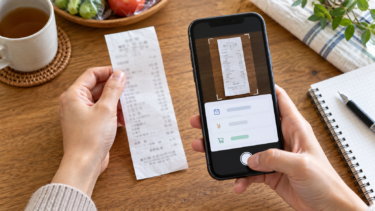
そんな「紙から予定へ移す手間」を減らすために使えるのが、家族の暮らし管理サービス「キロカラ」です。プリントをスマートフォンで撮影し、AIが作った予定候補を自分で確認・修正してから、家族の予定としてまとめて登録できます。
この記事について
キロカラは、さわファミ運営者が開発・運営しているサービスです。この記事では、実際の画面と機能に基づいて使い方と注意点を紹介します。サービス全体については「家族の暮らしをまとめるWebサービス『キロカラ』を作りました」をご覧ください。
学校プリントの管理で困りやすいこと
学校プリントは、受け取った直後には確認していても、本当に必要になるのは数日後や数週間後です。
- 月間予定を一つずつカレンダーへ入力するのが面倒
- プリントを持っていない家族は外出先で確認できない
- 行事の日付は覚えていても、持ち物や集合時間を忘れる
- 兄弟姉妹の予定が重なると、誰の予定か分かりにくい
- 冷蔵庫やファイルに保管した原本を、後から探すことになる
キロカラなら、写真から予定候補を作り、家族ごとに整理できます。必要なら登録後の予定にプリント画像も添付できるので、「日程」と「詳しい案内」を同じ場所で確認できます。
写真から予定を作る流れ
操作は「画像を選ぶ → 読み取り結果を確認する → 必要な予定だけ保存する」の3段階です。
- キロカラの「スケジュール」から「予定取込」を開く
- 「カレンダー・プリント画像」で、撮影したプリントや保存済み画像を選ぶ
- 読み取った予定に適用する対象を選び、画像解析を実行する
- 日付、開始時刻、予定名、行き先、通知、予定の対象を確認・修正する
- 不要な候補は「登録する」のチェックを外し、必要な予定だけまとめて登録する
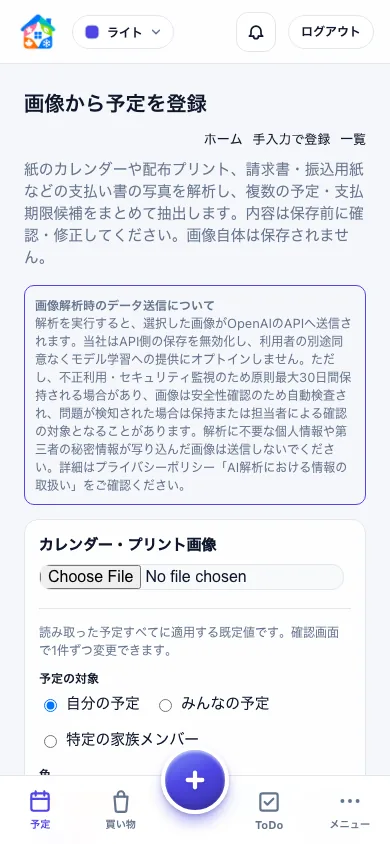
AIの結果がそのまま自動保存されるわけではありません。印刷が薄いときや、表の作りが複雑なときは読み違えることもあるため、特に日付・時刻・予定名は保存前に見直します。
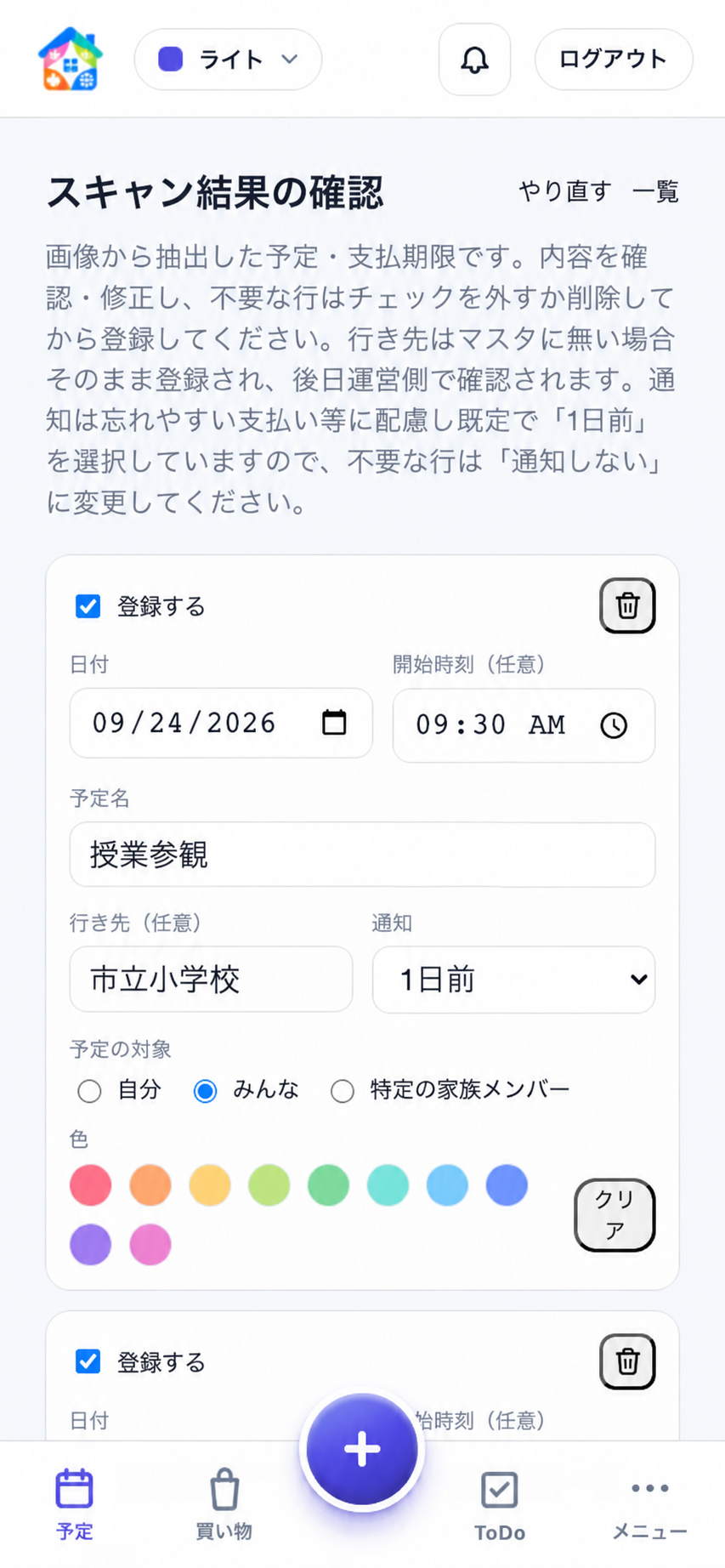
便利な使い方1:月間予定をまとめて登録する
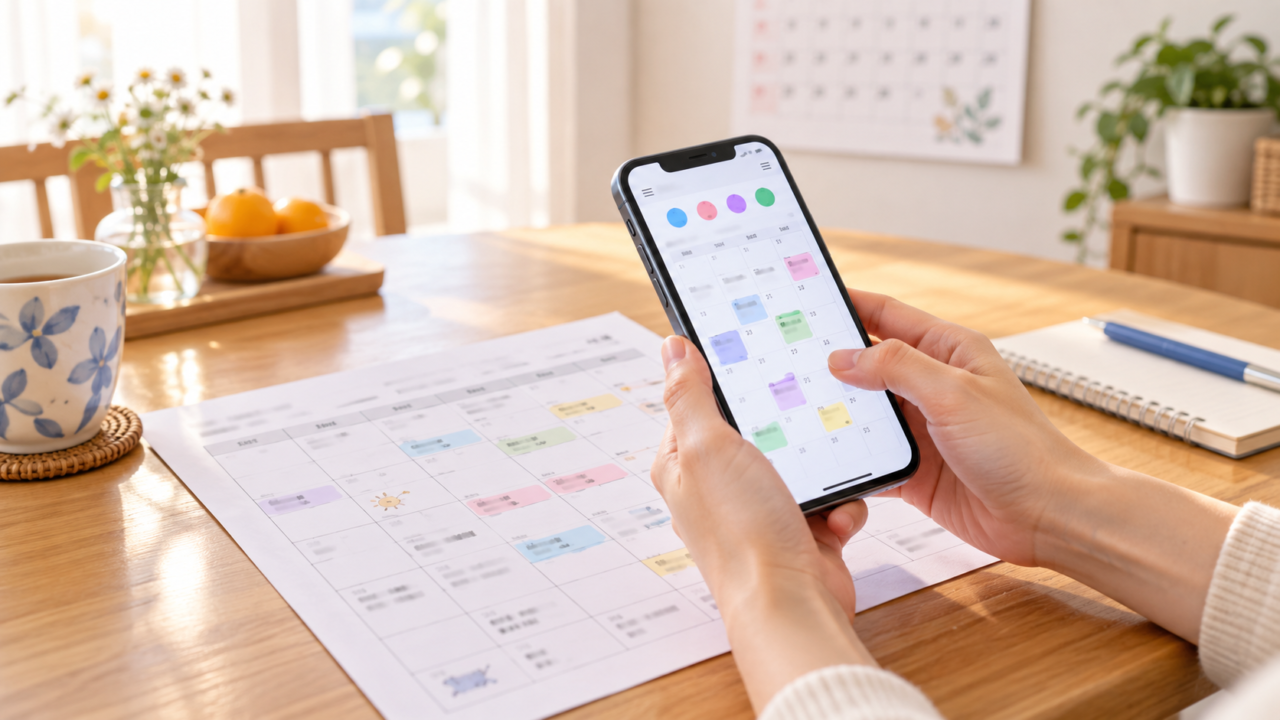
月間行事予定のように、一枚に複数の予定が書かれているプリントは、まとめて読み取ると転記の回数を減らせます。
すべてを登録する必要はありません。授業参観、保護者会、振替休日、集金日など、家庭で共有したい予定だけを選ぶのがコツです。不要な行は確認画面でチェックを外せます。
便利な使い方2:予定の対象者を設定する
画像を読み取る前に、予定の対象を「自分」「みんな」「特定の家族メンバー」から選べます。確認画面では予定ごとに対象を変更できるため、同じプリントの中に「家族全員の予定」と「子どもAだけの予定」が混ざっていても整理できます。
登録後のカレンダーは家族メンバーごとに色分けされます。表示する人を絞り込めば、兄弟姉妹それぞれの学校行事も見分けやすくなります。
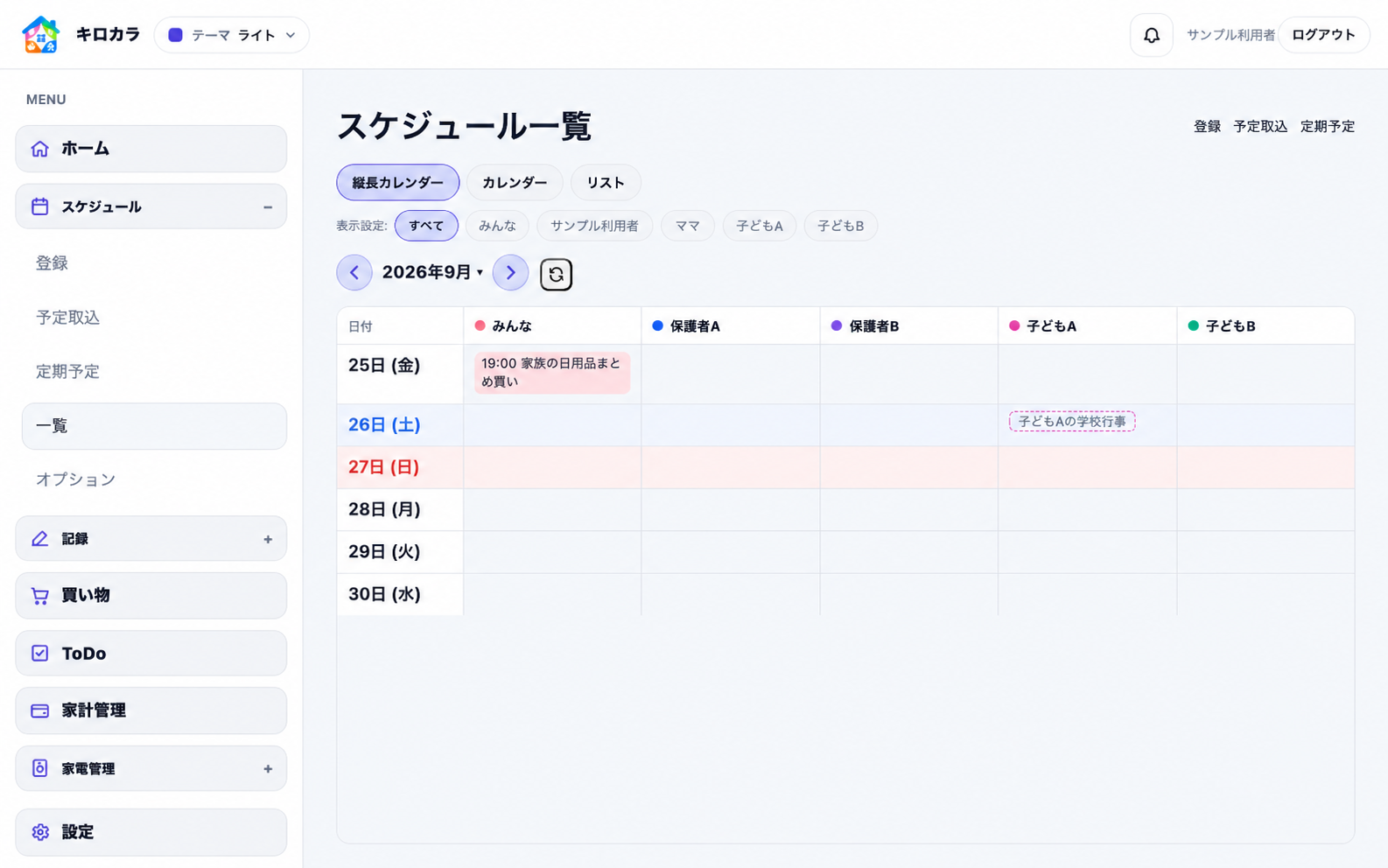
夫婦・パートナーがそれぞれの端末から同じ予定を確認できるので、「その予定を知らなかった」を減らせます。
便利な使い方3:プリント原本も予定に添付する
行事の日付だけでなく、集合場所、持ち物、服装、提出物などを後から確認したいことがあります。予定の登録・編集画面には「写真」と「配布プリント」の欄があり、画像を予定に紐づけて保存できます。
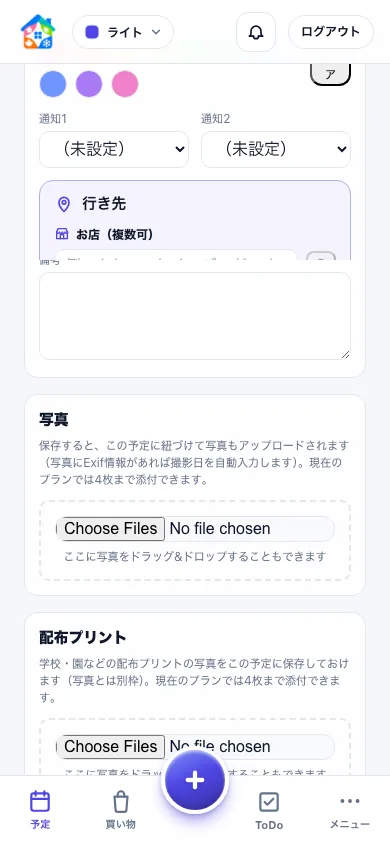
ここで一つ注意点があります。予定取込でAIの読み取りに使った画像は、自動では予定へ添付されません。 原本も残したい場合は、予定の登録・編集画面から「配布プリント」へ改めてアップロードしてください。
また、個人名、住所、電話番号、学校から配布されたQRコードなどが写っている場合は、家族で共有して問題のない範囲かを確認してから保存しましょう。
便利な使い方4:大切な予定には通知を付ける
予定には事前通知を設定できます。授業参観や保護者会は「1日前」、提出物や準備が必要な行事は数日前に設定するなど、予定に合わせて使い分けると安心です。
通知を使うには、端末側でもキロカラの通知を許可してください。定期予定など、一部は通知の扱いが異なります。最新の操作方法は「スケジュールの公式ヘルプ」で確認できます。
写真から予定を登録するときの注意点
- AIの読み取りは入力を助ける機能です。保存前に日付・時刻・対象者を確認します
- 影や傾きを減らし、プリント全体が入るように撮影すると確認しやすくなります
- 個人名、連絡先、QRコードなど、解析に不要な情報は写り込ませないようにします
- 読み取り用画像はOpenAI APIへ送信されます。画像自体はキロカラに保存されず、AIモデル学習への提供もオプトインされていません
画像解析時のデータ送信については、予定取込画面の案内とキロカラのプライバシーポリシーもあわせて確認してください。
まずは一枚のプリントから
最初から家庭内の予定をすべて移す必要はありません。まずは、次に届いた学校プリント一枚を登録し、家族で見え方を試してみるのがおすすめです。
キロカラはFreeプランから利用できます。AI読み取りの回数や、予定に添付できる画像枚数はプランごとに異なります。現在の利用上限は「プラン・料金・利用上限」で確認してください(2026年10月1日確認)。
紙のプリントを、家族がいつでも確認できる予定へ。まずは一枚から試してみてください。